Word表格数字怎么变货币格式?这几个方法最实用
Word表格数字怎么变货币格式?这几个方法最实用
做月度报表时,Word表格里的金额数字光秃秃摆着,看着就不专业。想让它显示成"¥12,500.00"这种货币格式,很多人以为跟Excel一样,右键找个格式设置入口就行,其实不是。我摸索了几种实操方法,写下来分享。
Word表格没有Excel那种"设置单元格格式→货币"的快捷入口,这是最大的坑。你右键点数字,菜单里根本没有格式选项,不能指望像Excel那样一键切换成带¥符号的货币显示。所以得变通处理,要么手动加符号,要么借助域代码,要么在外部软件里处理好再搬进Word。
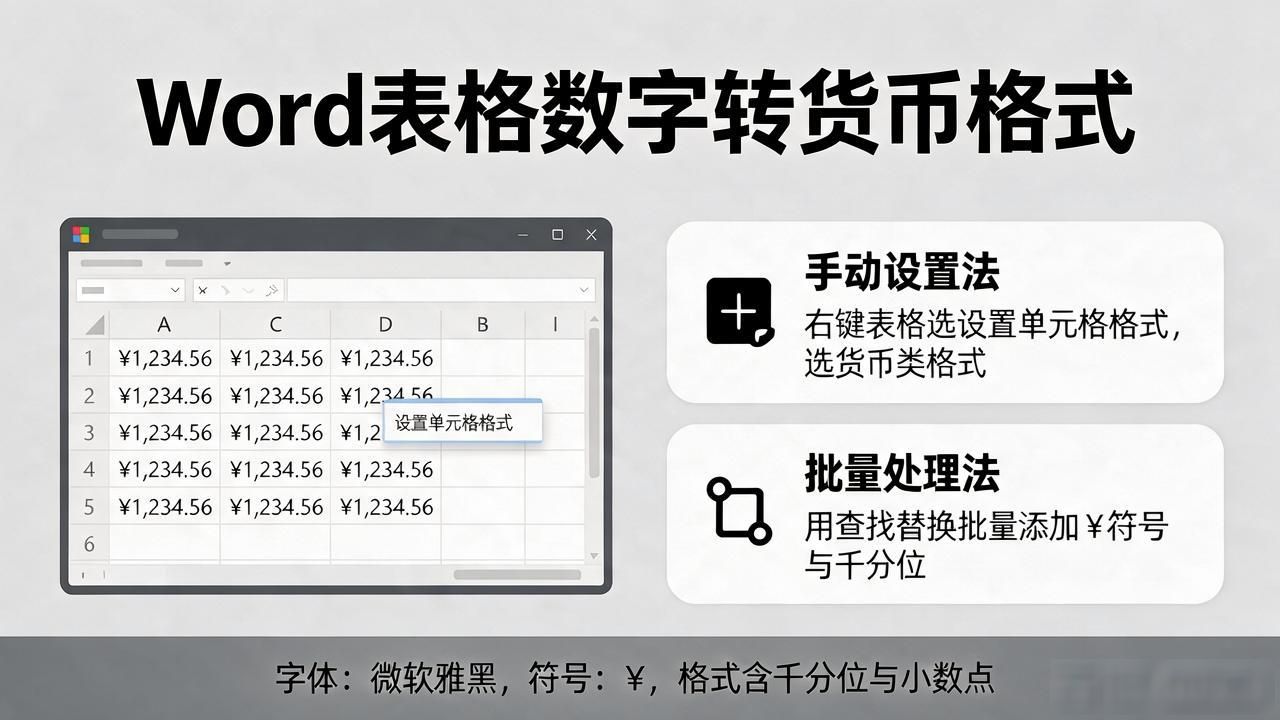
最省事的做法就是手动处理。选中数字,在前面敲"¥",数字间加逗号做千分位,小数点保留两位,字体统一成宋体或微软雅黑,字号对齐。表格里金额多的话,用Ctrl+H查找替换批量加符号也行。这是静态处理,数字一旦变动就得手动改,所以特别适合那种固定模板、数据很少变动的表格。
想进阶可以试试域代码。路径是插入→快速部件→域,里面有一些数值相关的选项,理论上能做到格式化显示。但说实话word表格数字如何货币格式,Word域代码做货币格式特别绕Word表格数字怎么变货币格式?这几个方法最实用,嵌套了好几层引用,维护成本很高,不太适合经常更新数据的表格,折腾一圈你会发现还不如手动快。
我实际工作中最常用的招儿:数据在Excel里把格式设成货币,选中区域复制,到Word表格粘贴时选"保留源格式"。¥符号、千分位、小数位直接带过来,Word表格的边框和排版完全不受影响。后续数据有更新,回Excel改完再粘一次就行,比在Word里逐个数字折腾省心太多了。